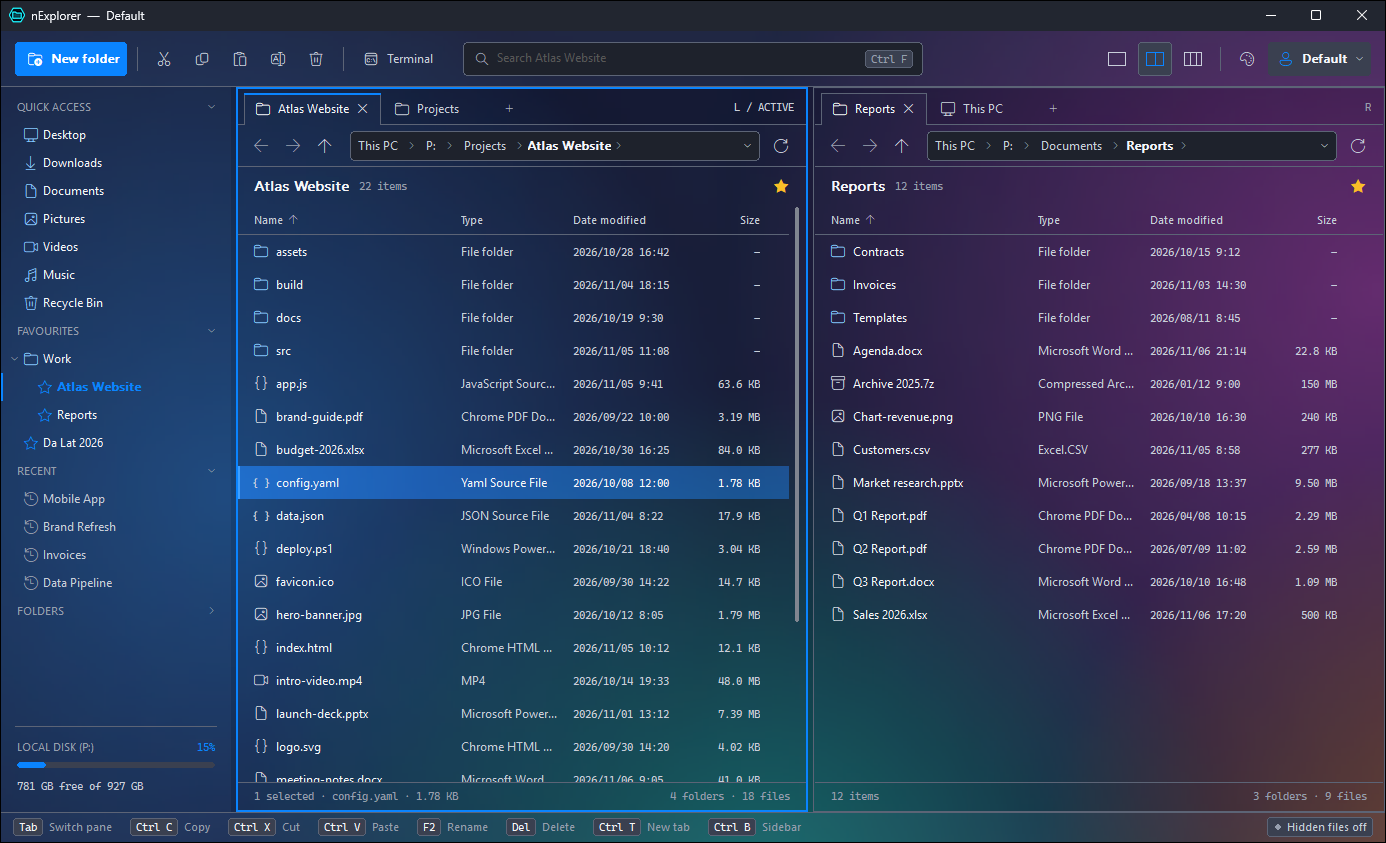
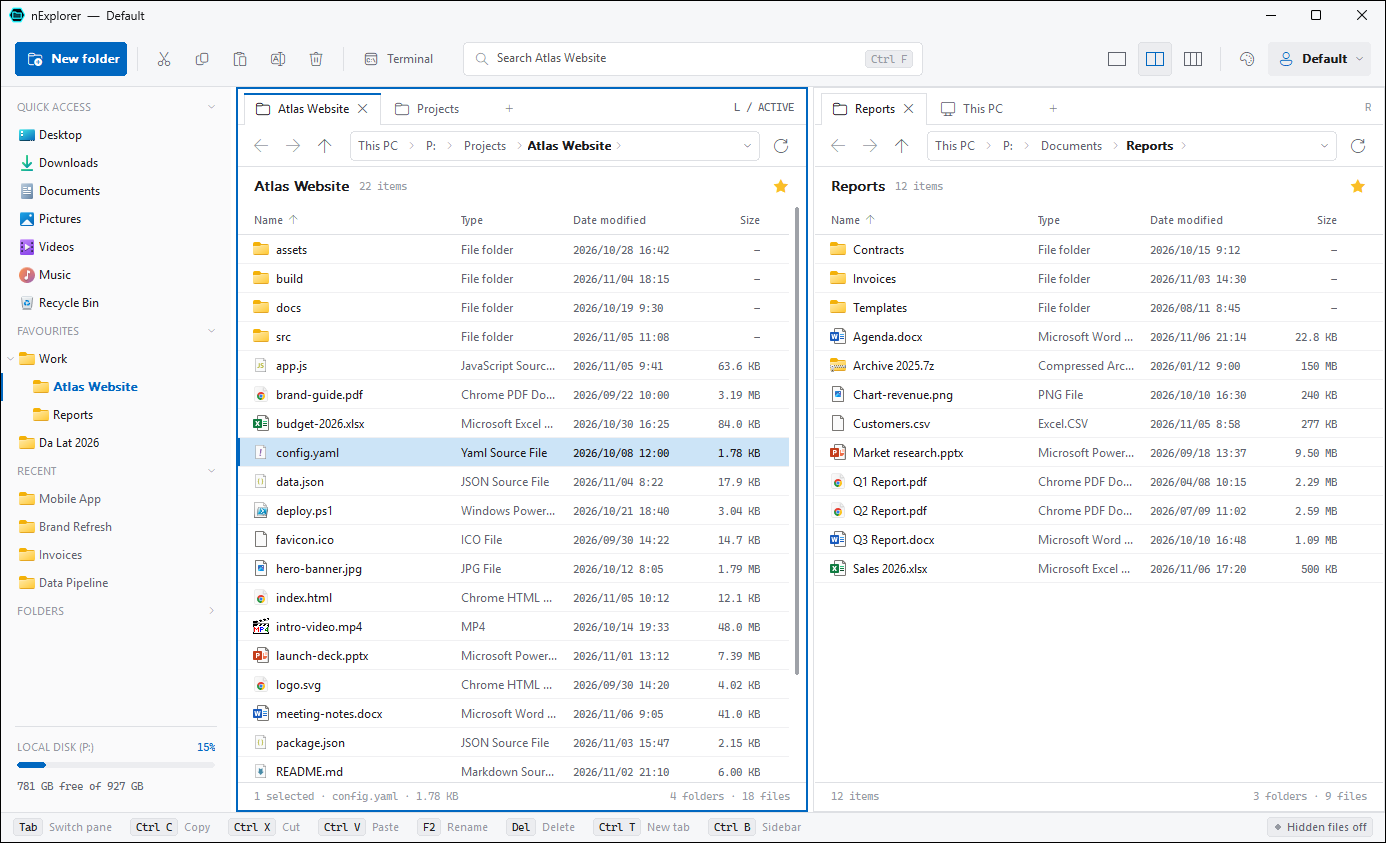
1 / 2 / 3 ペイン、それぞれにタブ
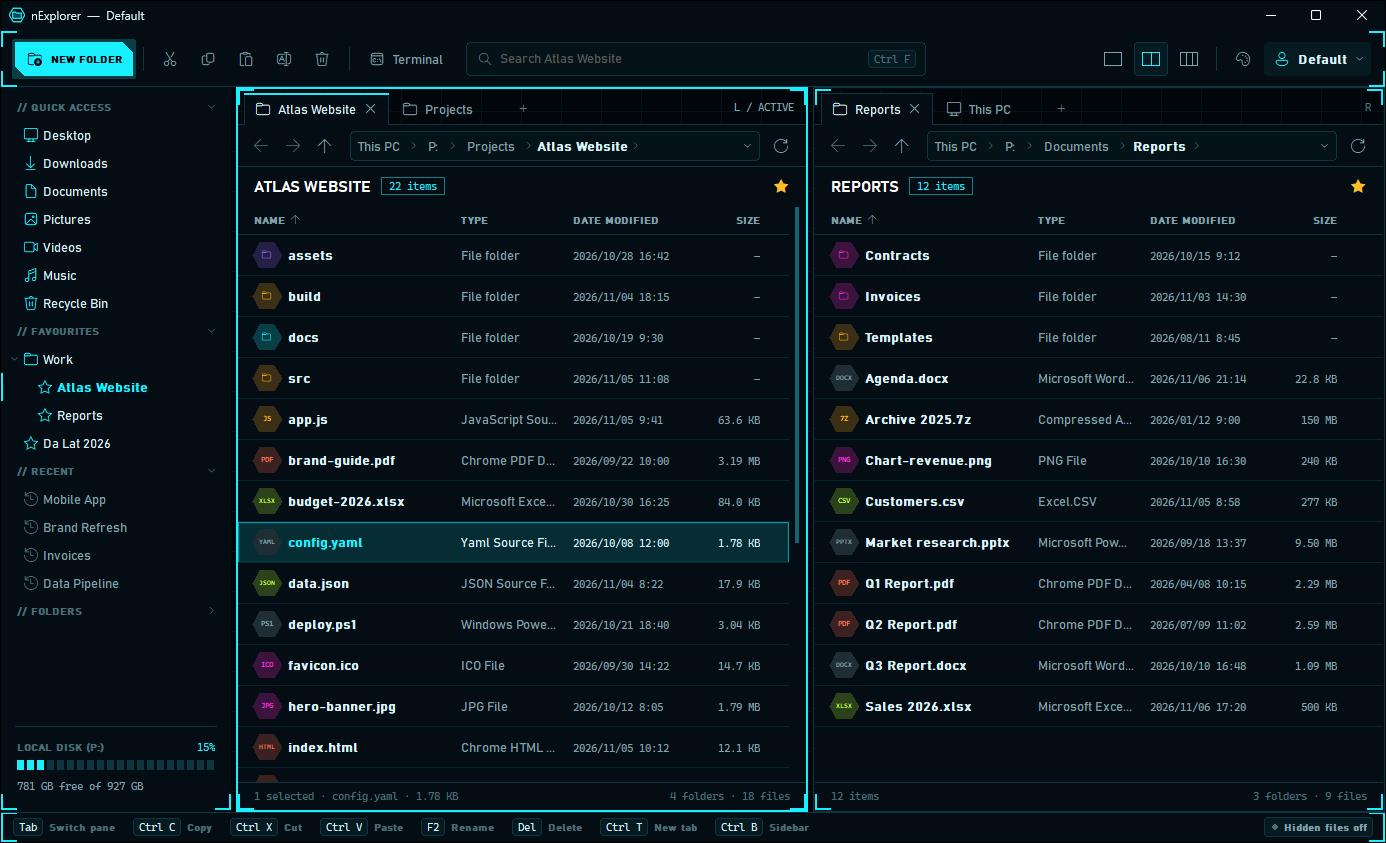
フォルダーを並べてそのままコピー。Ctrl+1 / 2 / 3 で切り替え、分割線をドラッグ、レイアウト全体を Ctrl+S でプロファイルに保存。
小さな exe 1 つだけ。タブ付きのペインを最大 3 つ、入力と同時にファイルが見つかる検索、待たされない削除、そして眺めていたくなるテーマ。
機能
フォルダーを並べてそのままコピー。Ctrl+1 / 2 / 3 で切り替え、分割線をドラッグ、レイアウト全体を Ctrl+S でプロファイルに保存。
入力中から結果が次々に表示され、近いフォルダーから順に並びます。単語の順序は自由、アクセントも無視: duong で「Đường」、cafe で「Café」。インデックス不要で常に最新です。
NTFS ドライブでは、Del で巨大なフォルダーもほぼ一瞬でごみ箱へ。Shift+Del は rmdir /s /q 並みに速く、ロック中のファイルは最後にまとめて報告します。
ファイルで Ctrl+C すると、エクスプローラーにはファイルとして、Excel・Word にはクリックできるリンク (名前 → パス) として、メモ帳にはフル パスとして貼り付けられます。
追加ソフトなしで ZIP 圧縮 (日本語ファイル名、4 GB 超のファイルにも対応)。7-Zip があれば .7z、ファイル名も隠せる AES-256 パスワード、「ここに展開」も使えます。
自分でピン留めするクイック アクセス、ブラウザーのブックマークのようにグループ分けできるお気に入り、最近のフォルダー、フォルダー ツリー、空き容量。
コピーや移動はバックグラウンドで実行し、項目数・MB・速度・キャンセルを表示。置き換え / スキップ / 両方残す を 1 件ごとにも一括でも選べます。
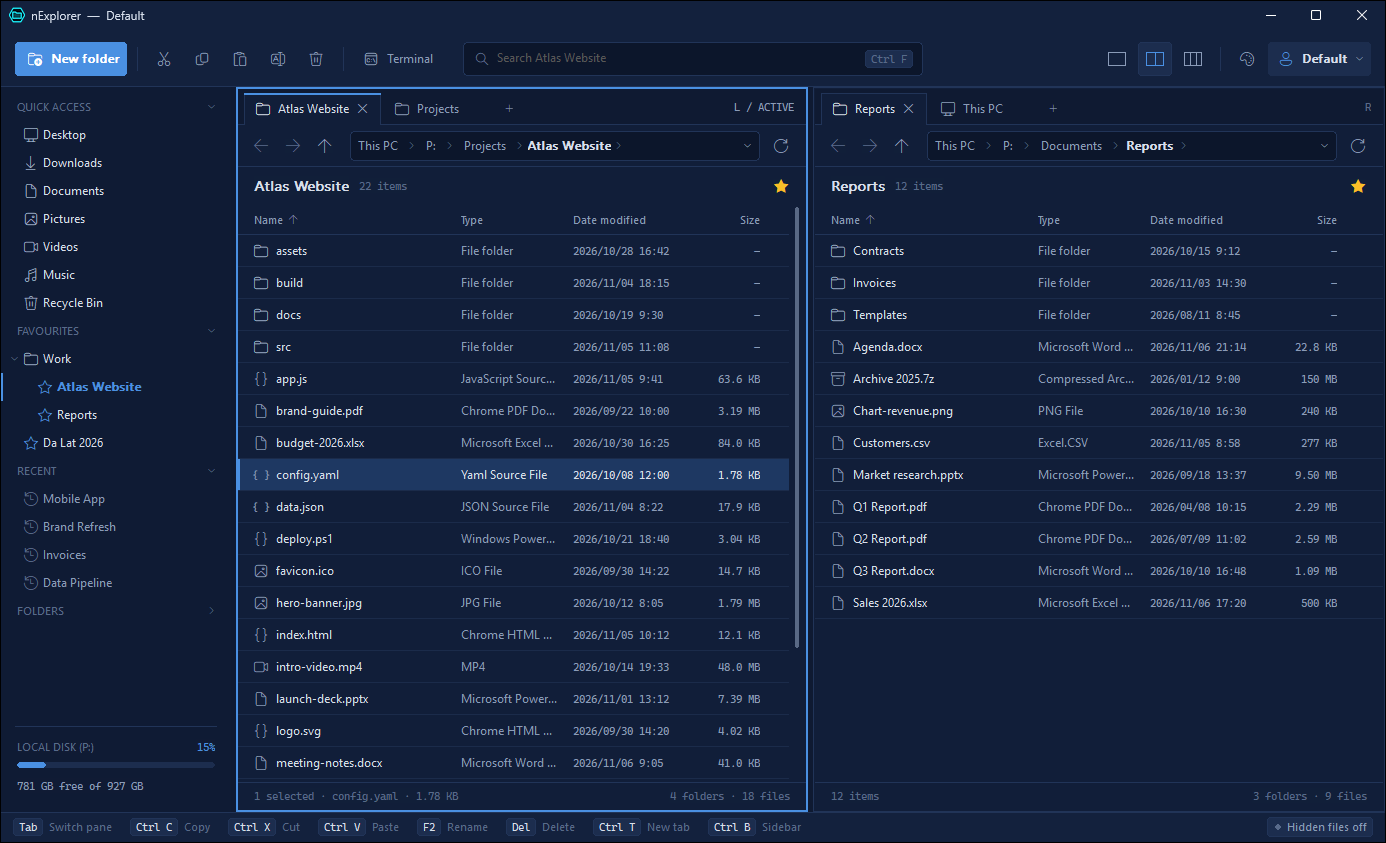
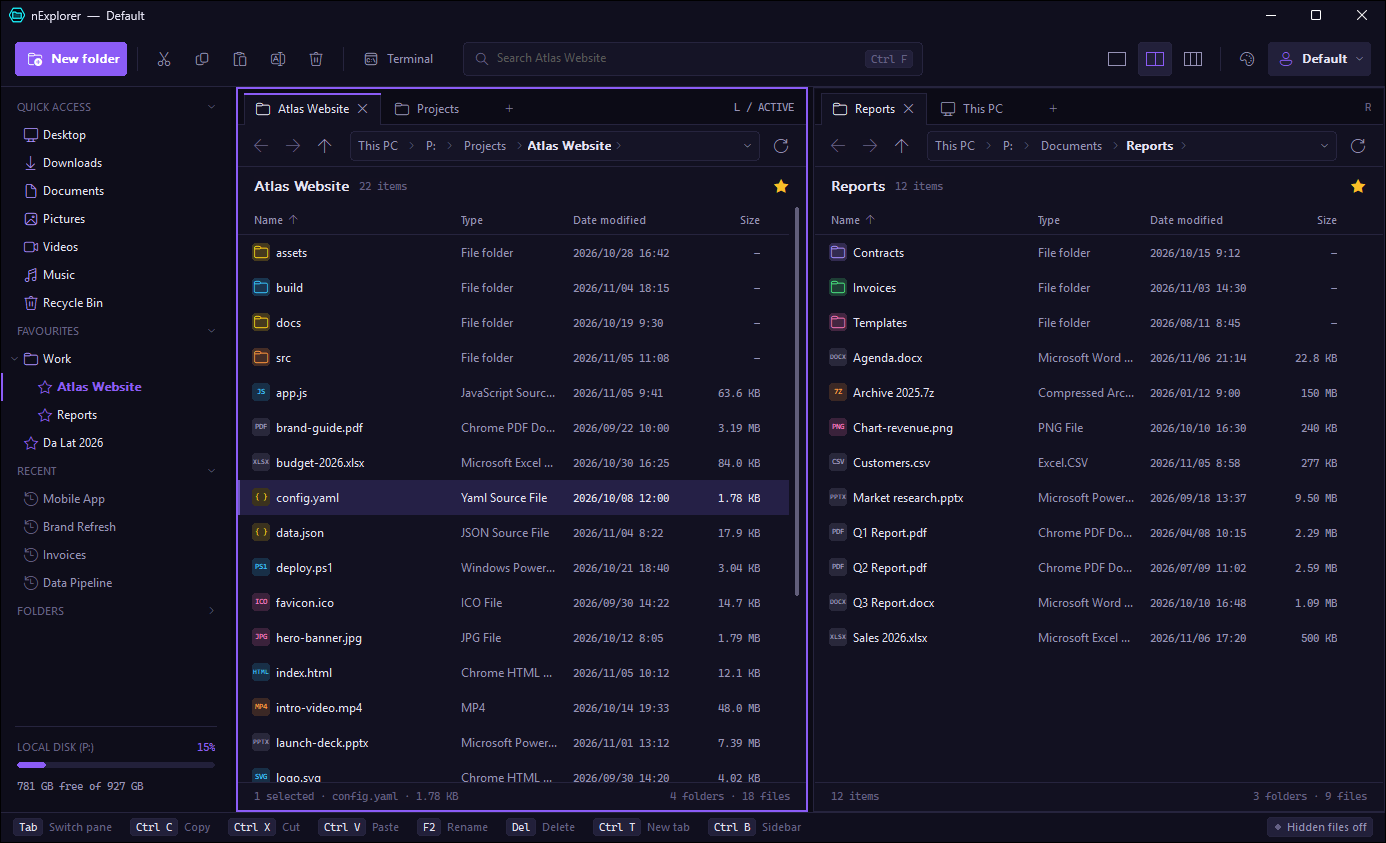
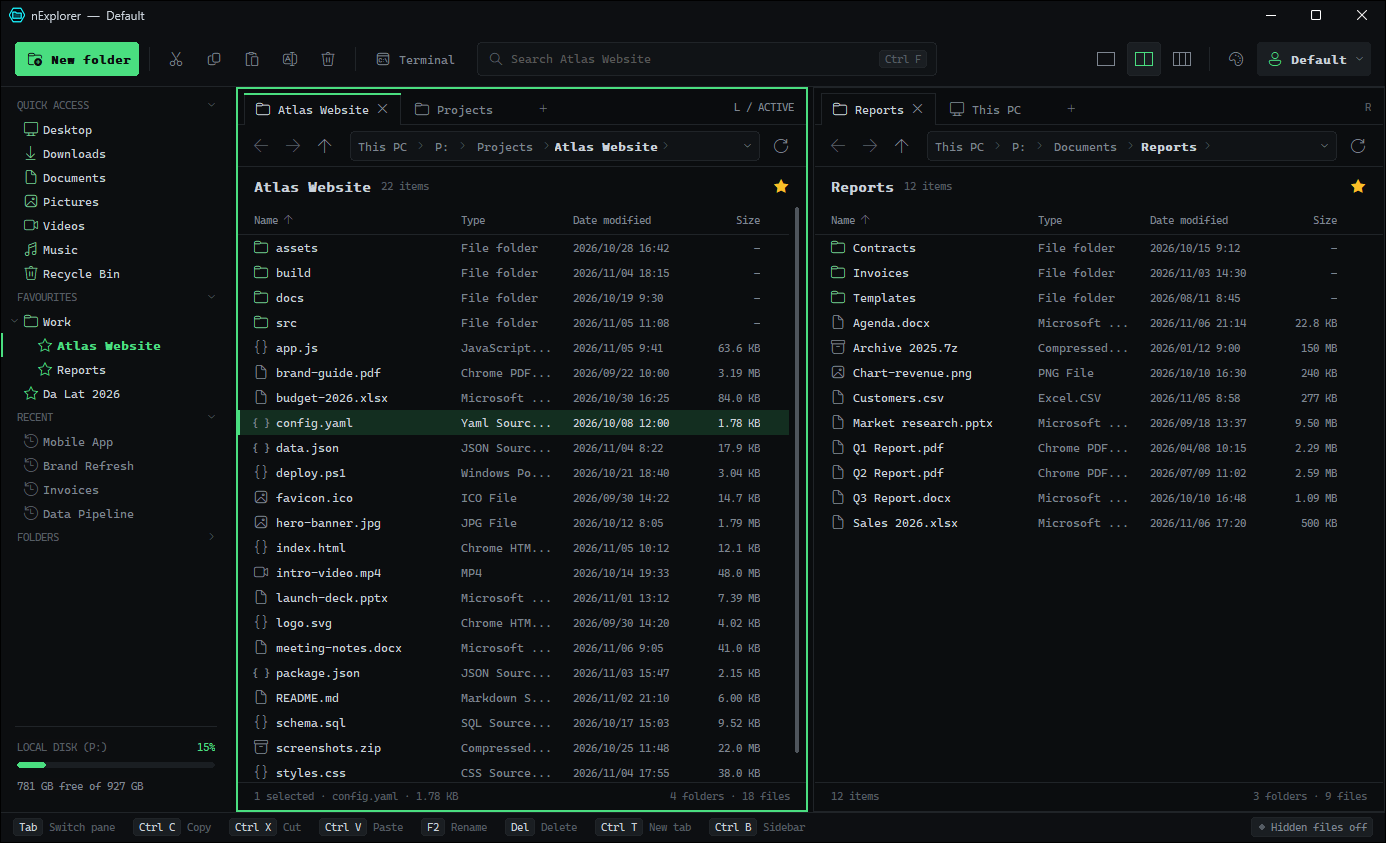
Void、Flux、Mono、Nexus (4 色のネオンが選べる HUD 風)、Glass (壁紙の上のすりガラス)、Light。背景画像やウィンドウの透明度も設定できます。
検索
どのフォルダーでも Ctrl+F。そのフォルダーとすべてのサブフォルダーを検索し、PC からならすべてのローカル ドライブを検索します。
| 入力 | 見つかるもの |
|---|---|
tai lieu | すべての単語を含む名前 (順序は自由): Tài liệu học tập.docx、lieu-tai.txt |
"bao cao" | そのフレーズをそのまま含む名前 |
*.pdf IMG_20??* | 名前全体に対するワイルドカード |
=readme.md | この名前と完全に一致するものだけ |
クリップボード
| 貼り付け先 | 結果 |
|---|---|
| エクスプローラー、nExplorer | ファイルやフォルダーそのもの |
| Excel、Word、Outlook | 名前を表示し、フル パスを指すリンク |
| メモ帳、テキスト ボックス | フル パス |
キーボード
ダウンロード
nexplorer.exe、1.0 MB。ファイル 1 つで、インストーラーはありません。
例: D:\Tools\nExplorer や USB メモリ。設定は exe と同じ場所の nexplorer.ini に保存されるため、書き込みできるフォルダーを選んでください (Program Files は不可)。
ダブルクリックで起動。タスク バーにピン留めすれば、いつでもワンクリックで開けます。
詳細情報 → 実行 をクリックします。nExplorer は新しく、まだコード署名されていないため、SmartScreen がまだ認識していません。
nexplorer.exe と nexplorer.ini を削除するだけ。ほかには何もインストールされていません。
nexplorer.ini を削除すると、設定・お気に入り・プロファイルがすべて初期状態に戻ります。
3fbd1f8e7e28d2ff86a0f0498889133e4039347f9a2aab95132524eec0e28cb0 nexplorer.exe
よくある質問
はい。MIT ライセンスの無料オープンソース ソフトウェアで、何台の PC でも使えます。ソースコードは GitHub にあります。
並べて使います。エクスプローラー、デスクトップ、タスク バーはそのままです。ファイル作業は nExplorer で、それ以外はエクスプローラーで。
フォルダーをバックグラウンド スレッドで読み込み、エクスプローラーを遅くする要素を省いているからです: シェル拡張、サムネイル、検索インデックスを使いません。
exe と同じ場所の nexplorer.ini です (お気に入り、クイック アクセス、プロファイル、テーマ、ウィンドウ配置)。2 つのファイルをコピーすれば、別の PC にも同じ環境を持っていけます。
不要です。ZIP は内蔵されており、7-Zip がなければ Windows 付属の tar.exe で展開します。7-Zip があれば .7z、パスワード、その他の形式も使えます。
しません。nExplorer には通信機能がなく、テレメトリ、更新確認、広告もありません。ネットワーク共有のフォルダーを開いたときだけ、Windows のファイル共有が使われます。
Windows 10 (バージョン 1607 以降) と Windows 11 (64 ビット) です。管理者権限は不要です。